رسالة Login Failed في IPTV: اكتشف سبب الخطأ قبل تغيير الإعدادات
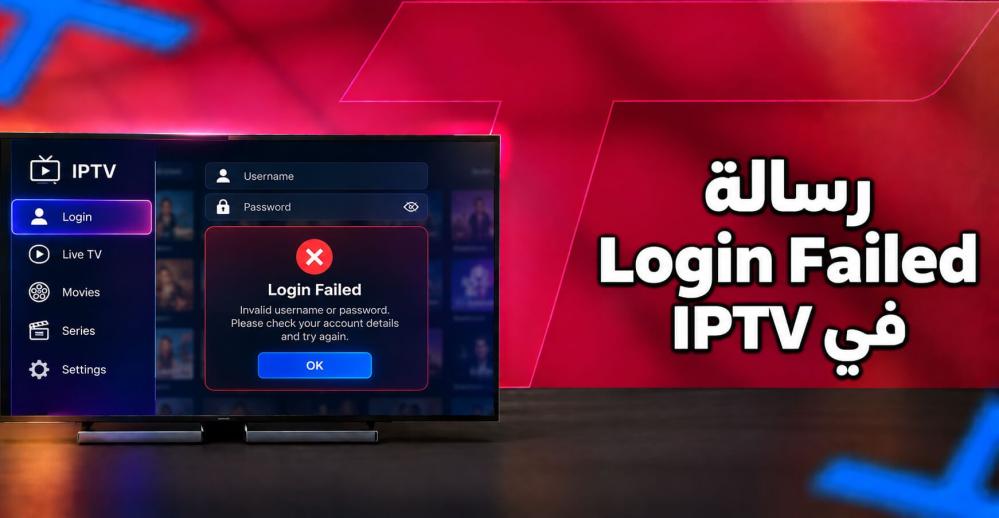
تظهر رسالة Login Failed في اللحظة التي تنتظر فيها أن يفتح اشتراك IPTV وتبدأ المشاهدة، فتبدو المشكلة وكأنها كلمة مرور خاطئة وانتهى الأمر، لكن الرسالة نفسها قد تظهر لأسباب مختلفة، من بيانات أُدخلت بشكل غير صحيح إلى رابط خادم غير مناسب أو اشتراك انتهت صلاحيته.
لذلك، تحتاج مشكلة رسالة Login Failed في IPTV إلى تشخيص السبب أولًا، ثم اختيار الحل المناسب لها. في هذا الدليل، نرتب خطوات الفحص من الأسهل إلى الأكثر احتمالًا، حتى تعرف أين تبدأ ومتى تحتاج إلى الرجوع إلى مزود الاشتراك.
ماذا تعني رسالة Login Failed في IPTV؟
تعني رسالة Login Failed أن تطبيق IPTV لم يتمكن من تسجيل الدخول أو التحقق من بيانات الاشتراك. لكن ظهورها لا يعني تلقائيًا أن كلمة المرور خاطئة؛ فقد يرتبط السبب بالبيانات أو الخادم أو التطبيق.
لفهم اتجاه المشكلة قبل تغيير أي إعدادات، راقب ما يحدث عند محاولة تسجيل الدخول:
- تظهر الرسالة فورًا: قد تكون المشكلة مرتبطة ببيانات الدخول.
- يستمر التطبيق في المحاولة ثم يفشل: قد تحتاج إلى فحص الاتصال أو بيانات الخادم.
- يعمل الاشتراك على تطبيق آخر: يرجّح أن تكون المشكلة مرتبطة بالتطبيق المستخدم أو إعداداته.
- لا يعمل الاشتراك على أي تطبيق: هنا تحتاج إلى التحقق من حالة الاشتراك أو الخدمة لدى المزود.
بهذه الملاحظة البسيطة، يمكنك تضييق نطاق المشكلة أولًا بدل تغيير عدة إعدادات في الوقت نفسه.
وإذا كانت المشكلة لا تقتصر على تسجيل الدخول، بل تشمل عدم تحميل القنوات أو توقف الخدمة بالكامل، يمكنك مراجعة دليل مشكلة IPTV لا يعمل لمعرفة الأسباب الأخرى التي قد تؤثر في تشغيل الاشتراك.
الأسباب الأكثر شيوعًا لرسالة Login Failed
رسالة Login Failed لا تشير إلى سبب واحد محدد؛ فقد تنتج عن خطأ بسيط في بيانات الدخول أو مشكلة في الخادم أو التطبيق.
لذلك، ابدأ بالاحتمالات الأكثر شيوعًا قبل الانتقال إلى إعدادات أكثر تعقيدًا:
- بيانات الدخول غير دقيقة: حرف زائد أو ناقص أو مسافة غير ظاهرة في اسم المستخدم أو كلمة المرور قد تمنع تسجيل الدخول.
- بيانات الخادم غير صحيحة: قد يكون رابط الخادم أو البروتوكول أو المنفذ مختلفًا عما أرسله مزود الاشتراك.
- انتهاء الاشتراك: قد تُرفض بيانات الحساب إذا انتهت مدة الاشتراك، حتى عند إدخالها بشكل صحيح.
- تجاوز عدد الاتصالات المسموح بها: بعض الاشتراكات تضع حدًا للاتصالات المتزامنة، وقد يؤدي تجاوزه إلى رفض اتصال جديد.
- مشكلة في التطبيق: إصدار قديم أو خلل في البيانات المؤقتة قد يمنع التطبيق من معالجة بيانات صحيحة.
- تعذر الوصول إلى الخادم: قد يكون الخادم غير متاح مؤقتًا أو تغيّر عنوانه من جهة المزود.
ومن المهم التمييز بين المشكلة المرتبطة بالحساب والمشكلة المرتبطة بطريقة إضافة الاشتراك، لأن اختيار طريقة تسجيل دخول غير مناسبة قد يؤدي إلى فشل العملية حتى مع صحة البيانات.
مشكلة رسالة Login Failed في IPTV وطريقة حلها
إذا كنت تريد الوصول إلى سبب المشكلة بأقل عدد ممكن من التجارب، ابدأ بالخطوات التالية بالترتيب، ولا تنتقل إلى الخطوة التالية قبل استبعاد الاحتمال السابق.
1. أعد إدخال بيانات الاشتراك
ابدأ ببيانات الدخول نفسها، خصوصًا إذا كنت تستخدم Xtream Codes، وراجع الحقول الثلاثة كما أرسلها مزود الاشتراك:
- Server URL: أدخله كما هو.
- Username: راجع الأحرف والأرقام والمسافات.
- Password: تأكد من الأحرف والرموز وعدم وجود مسافات زائدة.
إذا نسخت البيانات من رسالة أو بريد إلكتروني، جرّب إدخالها يدويًا مرة واحدة للتأكد من عدم وجود مسافات أو أحرف غير مقصودة.
وإذا كانت هذه المرة الأولى التي تضيف فيها الاشتراك، يمكنك الاستفادة من دليل طريقة تفعيل اشتراك IPTV للتعرف على البيانات المطلوبة وخطوات إضافتها داخل التطبيقات المتوافقة.
2. راجع صيغة Server URL
إذا كانت بياناتك تعتمد على Xtream Codes، أدخل عنوان الخادم في الحقل المخصص له، ولا تستخدم رابط M3U الكامل بدلًا منه.
وإذا أرسل لك المزود رابطًا يتضمن http:// أو https:// ورقم منفذ، فاستخدمه كما هو دون تغيير البروتوكول أو حذف المنفذ؛ لأن أي اختلاف قد يمنع التطبيق من الوصول إلى الخادم الصحيح.
كذلك، تأكد من اختيار طريقة إضافة الاشتراك المناسبة داخل التطبيق.
وإذا لم تكن متأكدًا من نوع البيانات التي حصلت عليها، يمكنك التعرف على الفرق بين M3U وXtream Codes لفهم استخدام كل طريقة وتجنب إدخال البيانات في الحقول الخاطئة.
3. تأكد من صلاحية الاشتراك
إذا كانت بيانات الدخول مكتوبة بشكل صحيح، تحقق من حالة الاشتراك وتاريخ انتهائه إن كانت هذه المعلومات متاحة لك.
وإذا لم تتمكن من التحقق منها، تواصل مع مزود الاشتراك للتأكد من أن الحساب ما زال فعالًا.
كذلك، اطلب التأكد من أن بيانات تسجيل الدخول لم تتغير، وأن عنوان الخادم المستخدم هو العنوان الحالي للخدمة.
إذا كان الاشتراك منتهيًا أو الحساب غير فعال، فلن يؤدي تغيير إعدادات التطبيق أو إعادة تشغيل الجهاز إلى حل المشكلة.
4. افحص عدد الاتصالات
إذا كان الاشتراك يعمل على جهاز ثم تظهر رسالة Login Failed عند تشغيله على جهاز آخر، فتأكد من عدم وجود جهاز آخر يستخدم الحساب في الوقت نفسه.
بعض الاشتراكات تضع حدًا للاتصالات المتزامنة، وقد يؤدي بلوغ هذا الحد إلى رفض اتصال جديد.
لكن يجب التمييز بين عدد الأجهزة التي يمكن إضافة الاشتراك إليها وعدد الاتصالات التي يُسمح بتشغيلها بالتزامن؛ فقد تختلف هذه الشروط من خدمة إلى أخرى.
ولفهم هذه النقطة، يمكنك مراجعة مقال أفضل اشتراك IPTV لجهازين والتعرف على الفرق بين استخدام الاشتراك على جهازين والمشاهدة المتزامنة.
5. اختبر التطبيق
إذا كانت البيانات صحيحة والاشتراك لا يزال فعالًا، جرّب معالجة المشكلة من جهة التطبيق:
- حدّث التطبيق إلى أحدث إصدار متاح.
- أغلقه وافتحه من جديد.
- أعد إضافة الحساب إذا كانت بياناته محفوظة.
- جرّب تطبيقًا متوافقًا آخر إذا كان متاحًا لديك.
إذا عملت البيانات نفسها على تطبيق آخر، فهذا مؤشر على أن المشكلة قد تكون مرتبطة بالتطبيق الأول أو بطريقة تعامله مع بيانات الاشتراك.
على سبيل المثال، إذا كنت تستخدم IPTV Smarters، فمن المهم التأكد من اختيار طريقة تسجيل الدخول المناسبة لإصدار التطبيق المثبت على جهازك.
ويمكنك مراجعة دليل تطبيق IPTV Smarters للتعرف على مميزاته وطريقة تفعيله وإضافة بيانات الاشتراك.
6. امسح Cache إذا ظهرت مشكلة في التطبيق
إذا ظهرت المشكلة بعد تحديث التطبيق، أو لاحظت أخطاء أخرى مثل عدم تحميل القوائم، فجرّب مسح Cache من إعدادات التطبيق.
على أجهزة Android، يختلف المسار قليلًا حسب الجهاز، لكن الخيار يوجد عادةً ضمن إعدادات التطبيق والتخزين.
واحرص على الاحتفاظ ببيانات الاشتراك قبل استخدام Clear Data؛ لأن حذف بيانات التطبيق قد يؤدي إلى إزالة تسجيل الدخول والإعدادات المحفوظة.
ومن الأفضل عدم حذف التطبيق وإعادة تثبيته إلا إذا كانت هناك حاجة فعلية لذلك، وبعد التأكد من امتلاك معلومات التفعيل.
أما إذا كان التطبيق الحالي غير متوافق مع نوع بيانات الاشتراك، فيمكنك استعراض قسم التطبيقات المشغلة في متجر T-Shop لمعرفة خيارات المشغلات المناسبة لجهازك.
7. اختبر اتصال الشبكة
إذا لم تنجح الخطوات السابقة، تحقق من إمكانية الوصول إلى الخدمة عبر الشبكة:
- افتح مواقع أو تطبيقات أخرى على الجهاز.
- جرّب شبكة Wi-Fi مختلفة مؤقتًا.
- أعد تشغيل الراوتر والجهاز.
- اختبر الاشتراك عبر اتصال آخر إذا كان ذلك متاحًا.
إذا نجح تسجيل الدخول بعد تغيير الشبكة، فهذا يعطي مؤشرًا على أن المشكلة مرتبطة بالاتصال أو بطريقة الوصول إلى الخادم، وليس بالضرورة ببيانات الدخول نفسها.
ومع ذلك، قد تفرض بعض الخدمات قيودًا على الشبكات أو عناوين الاتصال، ولذلك ينبغي مراجعة مزود الاشتراك إذا لاحظت اختلاف النتائج بين شبكتين.
كيف تعرف هل المشكلة من التطبيق أم الاشتراك؟
إذا لم يتضح سبب Login Failed بعد الخطوات السابقة، يمكنك تضييق نطاق المشكلة بمقارنة النتائج بدل تغيير عدة عوامل في الوقت نفسه.

وإذا ظهرت رسائل خطأ أخرى إلى جانب Login Failed، يمكنك الرجوع إلى دليل مشاكل IPTV لفهم الفروق بين أعطال تسجيل الدخول ومشكلات الاتصال وتحميل القنوات.
متى تحتاج إلى التواصل مع مزود اشتراك IPTV؟
إذا استمرت رسالة Login Failed رغم التحقق من البيانات والتطبيق والاتصال، فقد تحتاج إلى الرجوع إلى مزود الاشتراك للتحقق من حالة الحساب أو الخادم.
ولتسريع تشخيص المشكلة، أرسل للدعم:
- صورة لرسالة Login Failed.
- اسم التطبيق والجهاز المستخدم.
- طريقة تسجيل الدخول، مثل Xtream Codes أو M3U.
- وقت بدء المشكلة وما إذا كانت ظهرت فجأة.
- نتيجة اختبار الاشتراك على تطبيق أو جهاز آخر، إن أجريته.
لا ترسل كلمة المرور في محادثة عامة أو إلى جهة غير موثوقة، واستخدم قناة الدعم الرسمية، وشارك فقط البيانات التي يحتاجها المزود للتحقق من الحساب والخدمة.
وإذا أكد مزود الخدمة انتهاء صلاحية الاشتراك، فراجع شروط التجديد أو التفعيل قبل شراء اشتراك جديد.
أسئلة شائعة
هل مسح Cache يحذف اشتراك IPTV؟
مسح Cache يحذف الملفات المؤقتة، بينما Clear Data قد يحذف بيانات التطبيق وتسجيل الدخول المحفوظة، لذلك تأكد من امتلاك بيانات الاشتراك قبل حذف بيانات التطبيق.
هل Login Failed يختلف عن خطأ Buffering في IPTV؟
نعم، يختلف الخطآن؛ Login Failed يظهر عند محاولة تسجيل الدخول أو التحقق من بيانات الاشتراك، بينما Buffering يحدث عادةً أثناء تحميل المحتوى أو تشغيله بعد الوصول إلى الخدمة.
لذلك، لكل مشكلة طريقة تشخيص مختلفة.
وإذا كانت القنوات تعمل بالفعل ولكنها تتوقف أثناء المشاهدة، يمكنك التعرف على حل مشكلة تقطيع IPTV بدل تغيير إعدادات تسجيل الدخول دون سبب.
عندما تعرف مكان الخلل، يصبح الحل أقصر
رسالة Login Failed ليست مشكلة واحدة لها حل واحد؛ وكلما حددت مصدر الخلل أولًا، قلّت التجارب التي تحتاج إليها وتجنبت تغيير إعدادات لا علاقة لها بالمشكلة.
ابدأ بمراجعة بيانات الدخول، ثم تحقق من رابط الخادم وصلاحية الاشتراك وعدد الاتصالات، وانتقل إلى اختبار التطبيق والشبكة إذا استمر الخطأ.
وإذا احتجت إلى مساعدة في التفعيل أو التشغيل، يوفر لك متجر تي شوب خيارات متنوعة من اشتراكات IPTV، مع دعم يساعدك عند الحاجة.
استعرض الباقات المتاحة إذا كنت تحتاج إلى اشتراك جديد، وتأكد من التوافق مع جهازك وطريقة استخدامك قبل الشراء، أما إذا كان اشتراكك الحالي فعالًا، فالأفضل معالجة سبب فشل تسجيل الدخول أولًا.