طريقة تشغيل IPTV على الكمبيوتر: أفضل البرامج وخطوات التفعيل بسهولة
هل تخيلت أن يتحول جهاز الكمبيوتر الذي تستخدمه يوميًا للعمل والتصفح إلى شاشة لمتابعة قنواتك المفضلة والمباريات والأفلام دون الحاجة إلى أجهزة إضافية؟ مع IPTV، يمكنك الاستفادة من شاشة الكمبيوتر للوصول إلى محتوى متنوع عبر الإنترنت.
في هذا الدليل، ستتعرف على طريقة تشغيل IPTV على الكمبيوتر خطوة بخطوة، وأفضل البرامج المناسبة لنظامي Windows وMac، وكيفية تشغيل قوائم M3U أو بيانات Xtream Codes، إلى جانب نصائح تساعدك على تحسين تجربة المشاهدة وتجنب أبرز مشكلات التشغيل.
لماذا يفضل كثير من المستخدمين تشغيل IPTV على الكمبيوتر؟
على الرغم من توفر الهواتف والشاشات الذكية، إلا أن تشغيل الـ IPTV على أجهزة الكمبيوتر واللابتوب يحظى بشعبية واسعة للأسباب التالية:
- الشاشات الواسعة والمريحة: تتيح لك شاشات الحاسوب الكبيرة (أو الشاشات المكتبية الموصولة) متابعة المباريات والعروض بدقة تفاصيل عالية ورؤية مريحة للعين.
- إمكانية تعدد المهام (Multitasking): يمنحك الكمبيوتر القدرة على فتح نافذة البث بجانب نوافذ العمل أو التصفح، مما يتيح لك متابعة برامجك المفضلة أثناء إنجاز مهامك اليومية.
- التحكم السريع والدقيق: استخدام الفأرة (Mouse) ولوحة المفاتيح يسهل كثيراً عملية البحث الانتقائي والتنقل السريع بين القوائم الضخمة لمكتبات الأفلام والمسلسلات.
- حل عملي واقتصادي: يغنيك عن شراء شاشة ذكية جديدة أو أجهزة إضافية، حيث يتحول حاسوبك الشخصي إلى مركز ترفيهي متكامل.
متطلبات أساسية لبدء تشغيل IPTV على الكمبيوتر
لكي تحصل على بث مستقر وعرض سلس على حاسوبك، تأكد من توفر الآتي:
- اتصال إنترنت مستقر: يُفضل استخدام اتصال سلكي (Ethernet) أو شبكة Wi-Fi قوية لضمان عدم حدوث أي انقطاع أثناء البث.
- برنامج تشغيل (IPTV Player): تطبيق مخصص على الكمبيوتر لقراءة روابط البث (مثل VLC أو Smarters).
- بيانات الاشتراك: بيانات الاعتماد (مثل رابط M3U أو بيانات Xtream Codes) التي تحصل عليها من متجر tshop بعد اختيار الخدمة المناسبة لجهازك.
أفضل برامج تشغيل IPTV على الكمبيوتر (ويندوز وماك)
تتعدد البرامج التي تتيح طريقة تشغيل IPTV على أجهزة الكمبيوتر لأنظمة ويندوز (Windows) وماك (Mac)، وإليك أبرزها وأكثرها استقراراً:
1- VLC Media Player — البساطة والمرونة
يُعد من أشهر مشغلات الوسائط، ويمنحك طريقة مباشرة لتشغيل روابط البث وقوائم التشغيل المتوافقة، مع واجهة مألوفة لا تتطلب إعدادات كثيرة.
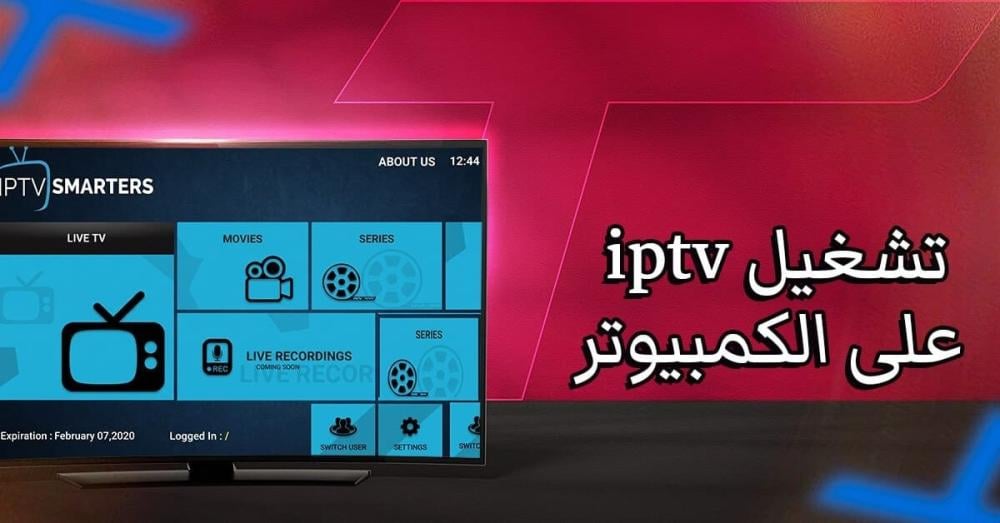
2- IPTV Smarters Pro — التنظيم وسهولة الإدارة
يوفر واجهة مخصصة لإدارة محتوى IPTV، ما يسهل الوصول إلى القنوات المباشرة والأفلام والمسلسلات من أقسام منفصلة، وفق الميزات التي يدعمها الإصدار المستخدم.
3- MyIPTV Player — الوضوح وسهولة الإعداد
يتوفر لمستخدمي Windows عبر Microsoft Store، ويقدم واجهة عملية لإدارة قوائم IPTV، ما يجعله مناسبًا لمن يفضل تطبيقًا مخصصًا للمشاهدة وتنظيم المحتوى.
4- PotPlayer — التحكم المتقدم
يقدم مجموعة واسعة من أدوات تشغيل الفيديو وإعداداته، مع دعم العديد من صيغ الوسائط وقوائم التشغيل، لذلك يناسب المستخدم الذي يفضل التحكم بشكل أكبر في طريقة تشغيل المحتوى.
كيف تشغل IPTV على الكمبيوتر؟ خطوات عملية وبسيطة
تختلف الطريقة باختلاف البرنامج الذي تفضله، وإليك الخطوات الأبسط لتفعيل اشتراكك عبر أبرز البرامج:
الطريقة الأولى: التشغيل السريع عبر برنامج VLC
- افتح برنامج VLC على جهاز الكمبيوتر الخاص بك.
- من القائمة العلوية، اختر Media ثم Open Network Stream (أو اضغط على اختصار Ctrl + N).
- الصق رابط قائمة التشغيل (M3U) الذي حصلت عليه من الاشتراك في الخانة المخصصة.
- اضغط على زر Play، وانتظر ثوانٍ معدودة حتى يتم تحميل القنوات وبدء العرض.
الطريقة الثانية: التشغيل المنظم عبر برنامج IPTV Smarters Pro
- قم بتحميل وتثبيت نسخة الكمبيوتر الخاصة بـ Smarters Pro.
- اختر طريقة تسجيل الدخول عبر Xtream Codes API (وهي الطريقة الأكثر تنظيماً).
- أدخل البيانات المطلوبة:
- اسم الاتصال: أي اسم تريده.
- اسم المستخدم (Username).
- كلمة المرور (Password).
- رابط السيرفر (URL).
- اضغط على Add User لتفتح أمامك واجهة القنوات والأفلام بشكل مرتب.
لا تجعل تجربتك مرتبطة بجهاز واحد؛ تعرّف على الطرق المختلفة لتشغيل اشتراكك على الشاشات والهواتف والأجهزة الأخرى من خلال دليل طريقة تشغيل اشتراكات IPTV، واستفد من اشتراكك أينما كانت شاشة المشاهدة.
خطوات بسيطة لتحسين أداء IPTV على الكمبيوتر
للحصول على أفضل أداء استثنائي وتجنب أي مشاكل تقنية أثناء متابعة البث:
- تفريغ سرعة الإنترنت: تأكد من إيقاف أي برامج تحميل كبيرة أو تحديثات تعمل في الخلفية أثناء مشاهدة البث المباشر، خصوصًا عند استخدام خدمة مثل اشتراك اروما تي في مع بث عالي الجودة.
- تحديث برامج التشغيل: احرص على تحديث برامج تشغيل كارت الشاشة (Graphics Driver) لضمان سلاسة حركة الفيديو وجودة العرض.
- اختيار المشغل المناسب: إذا كان جهاز الكمبيوتر الخاص بك قديماً، فمن الأفضل الاعتماد على مشغلات خفيفة مثل (VLC) لتجنب بطء الجهاز.
أسئلة شائعة حول تشغيل IPTV على الكمبيوتر
1- هل يمكن تشغيل ملفات IPTV على الكمبيوتر بدون برنامج خارجي؟
يعتمد ذلك على طريقة تقديم الخدمة، لكن روابط M3U وبيانات Xtream Codes تحتاج عادةً إلى مشغل متوافق مثل VLC أو أحد تطبيقات IPTV.
2- ما هو أفضل برنامج مجاني بالكامل لويندوز 10 و 11؟
يُعد برنامج (VLC Media Player) الخيار المجاني الأبسط والأسرع، بينما يُعتبر (MyIPTV Player) ممتازاً لمن يبحثون عن واجهة رسومية منظمة ومتاحة في متجر مايكروسوفت.
3- هل تختلف طريقة التشغيل بين نظام ويندوز (Windows) ونظام ماك (Mac)؟
الخطوات متطابقة بنسبة كبيرة جداً؛ فمعظم برامج التشغيل الشهيرة توفر نسخاً متوافقة تماماً مع نظامي التشغيل، وكل ما تحتاجه هو إدخال رابط الـ M3U أو بيانات الـ Xtream Codes بنفس الطريقة، ويمكن تطبيق هذه الخطوات عند استخدام خدمات مثل اشتراك فالكون الرسمي على الأجهزة المتوافقة.
ابدأ من جهازك... واترك الباقي للمشاهدة
لم يعد الكمبيوتر مجرد أداة للعمل والتصفح؛ فمع البرنامج المناسب وبيانات الاشتراك الصحيحة، يمكنك الاستفادة من شاشته الكبيرة للوصول إلى القنوات والمحتوى الذي تفضله بطريقة عملية. اختر المشغل الذي يتوافق مع نظام جهازك، ثم استخدم طريقة التفعيل المناسبة لبيانات اشتراكك، لتحصل على تجربة تشغيل أبسط وأكثر ملاءمة لاستخدامك.
لا تجعل اختيار البرنامج هو آخر خطوة؛ اكتشف باقات تي شوب، واختر اشتراك IPTV المتوافق مع جهازك، وانقل شاشتك من العمل إلى الترفيه في دقائق.