أسهل طريقة تشغيل IPTV على أجهزة Fire TV Stick
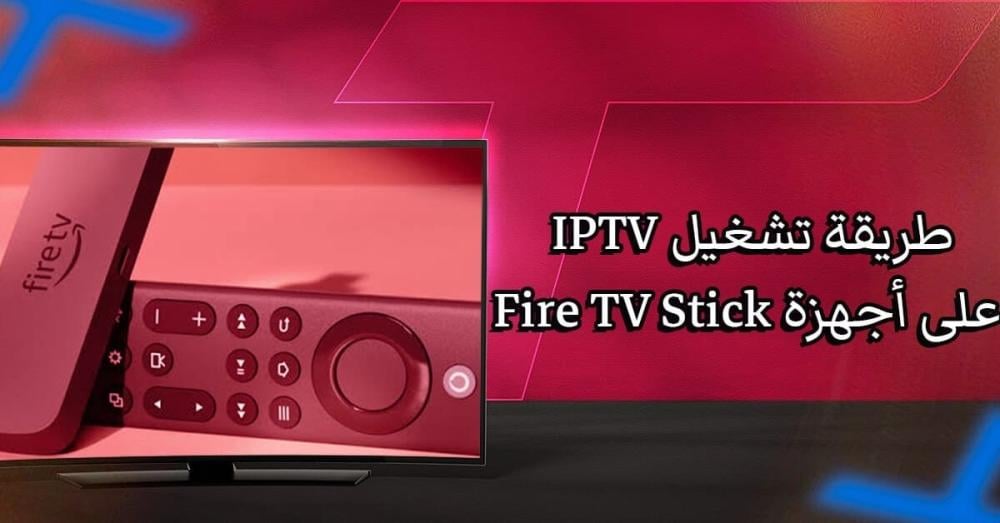
هل اشتريت Fire TV Stick وتريد تحويل شاشتك إلى مركز متكامل للمشاهدة؟ ربما يبدو تشغيل IPTV على الجهاز في البداية وكأنه يحتاج إلى خطوات تقنية معقدة، لكن الحقيقة أبسط من ذلك بكثير عندما تعرف ما الذي تحتاج إليه، وأي تطبيق يناسب جهازك، وكيف تدخل بيانات الاشتراك بالطريقة الصحيحة.
لكن طريقة تشغيل IPTV على أجهزة Fire TV Stick لا تبدأ من التطبيق مباشرة، فهناك مجموعة من التجهيزات البسيطة التي يفضل الانتهاء منها أولًا حتى لا تواجه مشكلات أثناء التثبيت أو التشغيل.
في هذا المقال من متجر تي شوب ستتعرف على طريقة إعداد Fire TV Stick، وتثبيت مشغل IPTV، وإضافة بيانات الاشتراك من خلال متجر اشتراكات IPTV، ثم أهم الحلول التي تساعدك على تحسين تجربة المشاهدة وتقليل مشكلات التقطيع.
قبل أن تبدأ.. جهّز هذه الأشياء أولًا التي ستحتاج إليها
لا تبدأ بتثبيت التطبيقات عشوائيًا، أولًا، تأكد من وجود العناصر الأساسية التي ستحتاج إليها:
- جهاز Amazon Fire TV Stick متصل بالتلفزيون.
- حساب Amazon مُسجل على الجهاز.
- اتصال إنترنت مستقر.
- اشتراك IPTV صالح ومتوافق مع طريقة التشغيل التي ستستخدمها.
- تطبيق IPTV مناسب لنظام Fire TV.
- بيانات الاشتراك، مثل اسم المستخدم وكلمة المرور ورابط الخادم، إذا كان مزود الخدمة يستخدم Xtream Codes.
بعد تجهيز هذه العناصر، يصبح الإعداد أكثر سهولة، لأن كل جزء له وظيفة محددة: Fire TV Stick يعرض التطبيق، التطبيق يقرأ بيانات الاشتراك، والإنترنت ينقل المحتوى إلى جهازك.
ما هي طريقة تشغيل IPTV على أجهزة Fire TV Stick؟
لتشغيل IPTV بكل سهولة على أجهزة Fire TV Stick، هذه 6 خطوات بسيطة وغير معقدة للتشغيل:
1- جهّز Fire TV Stick قبل تشغيل IPTV
ابدأ بتوصيل Fire TV Stick بمنفذ HDMI في التلفزيون، ثم وصله بمصدر الطاقة واتبع خطوات الإعداد التي تظهر على الشاشة، بعد ذلك:
- افتح Settings من الشاشة الرئيسية.
- اتصل بشبكة Wi-Fi مستقرة.
- سجل الدخول إلى حساب Amazon الخاص بك.
- تأكد من تحديث الجهاز والتطبيقات الأساسية قبل تثبيت مشغل IPTV.
هذه الخطوات تضمن أن الجهاز جاهز لتنزيل التطبيقات وتشغيل خدمات البث دون مشاكل ناتجة عن إعدادات أولية غير مكتملة.
هل تحتاج إلى تفعيل التثبيت من خارج المتجر؟
إذا وجدت تطبيق IPTV المناسب داخل Amazon Appstore، يمكنك تنزيله بالطريقة المعتادة، ولا تحتاج إلى تفعيل أي إعداد إضافي، أما إذا كان التطبيق الذي تريد استخدامه غير متوفر في المتجر، فقد تحتاج إلى تثبيته خارجيًا، وهي العملية المعروفة باسم Sideloading.
في إصدارات Fire TV التي توفر هذه الخيارات، يمكنك الوصول إليها عادةً من:
Settings → My Fire TV → Developer Options
وإذا لم يظهر خيار Developer Options، فقد تحتاج إلى الدخول إلى About ثم الضغط عدة مرات على اسم جهاز Fire TV حتى تظهر خيارات المطور، وهي طريقة موثقة ضمن إرشادات Amazon لبعض إصدارات Fire TV.
بعد ظهور خيارات المطور، يمكنك إدارة إعدادات تثبيت التطبيقات الخارجية واستخدام أداة مثل Downloader عند الحاجة.
تنبيه: عند تثبيت أي تطبيق خارج متجر Amazon، احرص على الحصول عليه من مصدر رسمي أو موثوق، وتجنب ملفات APK مجهولة المصدر حفاظًا على أمان جهازك وبياناتك.
2- اختر مشغل IPTV المناسب لجهازك
هنا تبدأ الخطوة التي قد تربك المستخدم الجديد، فلا يوجد تطبيق واحد يجب استخدامه مع جميع اشتراكات IPTV، لذلك من المفيد التعرف على أفضل تطبيقات iptv المتوافقة مع جهاز Fire TV Stick وطريقة بيانات اشتراكك.
. بعض التطبيقات متاحة من متجر Amazon، بينما قد تحتاج تطبيقات أخرى إلى تثبيت خارجي إذا لم تكن متوفرة في المتجر على جهازك، ومن التطبيقات التي قد تجدها:
- IPTV Smarters / Smarters Player بحسب الإصدار المتاح.
- TiviMate إذا كان متاحًا ومتوافقًا مع جهازك.
- XCIPTV عند توفر الإصدار المناسب.
- تطبيقات IPTV أخرى تدعم طريقة بيانات اشتراكك.
الأهم من اسم التطبيق هو أن يكون متوافقًا مع Fire TV وأن يدعم نوع بيانات الاشتراك الذي حصلت عليه.
أي تطبيق تختار؟ ابدأ من طريقة الاشتراك
إذا كانت بيانات الاشتراك التي حصلت عليها تعتمد على Xtream Codes، فمن المهم عند اختيار أفضل اشتراكات iptv التأكد من أن الاشتراك يوفر البيانات التي يدعمها المشغل، مثل اسم المستخدم وكلمة المرور ورابط الخادم.
- اسم المستخدم.
- كلمة المرور.
- عنوان الخادم أو Server URL.
أما إذا حصلت على رابط M3U ضمن بيانات اشتراك فالكون الرسمي، فتأكد من أن التطبيق الذي اخترته يسمح بإضافة قائمة M3U، وهنا تظهر أهمية معرفة بيانات اشتراكك قبل تنزيل التطبيق، لأنك قد تثبت مشغلًا ممتازًا، ثم تكتشف أنه لا يدعم الطريقة التي يوفرها مزود الخدمة.
3- هل التطبيق موجود في Amazon Appstore؟
هذه الخطوة مهمة قبل اللجوء إلى أي تثبيت خارجي.
- افتح الصفحة الرئيسية في Fire TV Stick.
- استخدم البحث واكتب اسم مشغل IPTV الذي تريد استخدامه.
إذا كان التطبيق متاحًا في متجر Amazon ومتوافقًا مع جهازك، يمكنك تثبيته بالطريقة المعتادة من المتجر، وهذه هي الطريقة الأفضل عندما تكون متاحة، لأنها تقلل الحاجة إلى تنزيل ملفات APK من مصادر خارجية.
أما إذا كان التطبيق الذي تحتاج إليه غير متاح في متجر tshop ، فقد تحتاج إلى تثبيت خارجي Sideloading، وهنا يجب الانتباه إلى إصدار Fire OS وإعدادات الأمان في جهازك. .
4- تثبيت تطبيق IPTV من خارج المتجر.. ماذا تفعل؟
إذا كنت تحتاج إلى تطبيق غير موجود في Amazon Appstore، فقد تستخدم أداة مثل Downloader لتنزيل ملف APK من مصدر موثوق، لكن هناك قاعدة مهمة:
- لا تثبت أي APK لمجرد العثور عليه في نتيجة بحث.
- قبل التثبيت، تحقق من مصدر التطبيق، وتجنب الملفات المعدلة أو غير المعروفة، لأن تثبيت التطبيقات من خارج المتجر يحمل مخاطر أمنية أكبر.
في بعض إصدارات Fire OS، يمكن الوصول إلى إعدادات المطور من:
Settings → My Fire TV → About
في بعض الإصدارات القديمة، يمكن إظهار Developer Options بالضغط المتكرر على اسم الجهاز ضمن About، وتوضح Amazon أن طريقة الوصول إليها قد تختلف حسب إصدار النظام، كما أن بعض الإصدارات الحديثة قد لا توفر الخيار بالطريقة القديمة.
بعد ذلك، إذا كانت نسخة Fire OS لديك تعرض خيار Install Unknown Apps، يمكن منح الإذن للتطبيق الذي ستستخدمه في التثبيت، مثل Downloader، ولا تمنح هذا الإذن لتطبيقات غير موثوقة، وبعد الانتهاء من التثبيت يمكنك تعطيله إذا لم تعد بحاجة إليه.
5- تثبيت IPTV Smarters أو المشغل الذي اخترته
بعد تثبيت التطبيق، افتحه من قائمة التطبيقات الموجودة على Fire TV، وقد تختلف شاشة البداية من تطبيق إلى آخر، لكن غالبًا ستجد خيارًا لإضافة مستخدم أو تسجيل الدخول، وفي بعض مشغلات IPTV التي تعتمد على Xtream Codes، ستحتاج إلى إدخال:
- اسم المستخدم: هو الاسم الذي يوفره مزود الاشتراك.
- كلمة المرور: أدخلها كما وصلتك، مع الانتباه إلى الحروف والأرقام.
- رابط الخادم أو Host: يجب نسخه بدقة دون إضافة مسافات أو تغيير الأحرف.
في بعض التطبيقات قد تجد خيارًا لإضافة رابط M3U بدلًا من بيانات Xtream Codes، وهنا لا تحاول تحويل نوع البيانات بنفسك، استخدم الطريقة التي يوفرها مزود الاشتراك.
6- انتظر تحميل القنوات والمحتوى
بعد إدخال البيانات الصحيحة، يبدأ التطبيق عادةً في الاتصال بالخادم وتحميل القوائم، وقد تظهر أقسام مختلفة بحسب الاشتراك والمشغل، مثل:
- Live TV.
- Movies.
- Series.
- Favorites.
- EPG إذا كان متاحًا.
وجود قسم معين داخل التطبيق لا يعني بالضرورة أن اشتراكك يحتوي على هذا النوع من المحتوى، فإذا كنت تبحث عن اشتراك IPTV مباريات،فتأكد من أن الباقة التي تستخدمها تتضمن القنوات الرياضية التي تريد متابعتها، فالمحتوى يعتمد على البيانات التي يوفرها مزود الخدمة.
ماذا تفعل إذا لم تظهر القنوات بعد تسجيل الدخول؟
إذا نجحت في إضافة البيانات لكن المحتوى لم يظهر، لا تبدأ بحذف التطبيق وإعادة تثبيته مباشرة، ابدأ بالتأكد من النقاط التالية:
- راجع بيانات الاشتراك: تأكد من Username وPassword ورابط الخادم، خطأ صغير في حرف أو رقم واحد قد يمنع تسجيل الدخول.
- اختبر الإنترنت: افتح تطبيقًا آخر على Fire TV وتأكد من أن الاتصال يعمل بصورة طبيعية.
- تحقق من صلاحية الاشتراك: إذا انتهت مدة الاشتراك، فلن يؤدي تغيير التطبيق إلى حل المشكلة.
- أعد تشغيل Fire TV Stick: إعادة التشغيل البسيطة قد تحل بعض مشكلات التطبيقات المؤقتة.
- جرّب المشغل المتوافق: إذا كانت بياناتك صحيحة لكن التطبيق لا يتعامل معها بالشكل المطلوب، فقد تحتاج إلى استخدام مشغل آخر يدعم نفس صيغة الاشتراك.
أهم الأسئلة الشائعة
هل أحتاج إلى Downloader لتشغيل IPTV؟
ليس دائمًا، إذا كان التطبيق متاحًا في Amazon Appstore، يمكنك تثبيته مباشرة، أما التطبيقات غير المتوفرة في المتجر فقد تتطلب طريقة تثبيت خارجية وفق إصدار Fire OS.
هل يمكن تشغيل IPTV بدون Smart TV؟
نعم، إذا كان لديك تلفزيون يحتوي على منفذ HDMI، يمكن توصيل Fire TV Stick به واستخدام الجهاز لتشغيل التطبيقات المدعومة.
ما بيانات IPTV التي أحتاج إليها؟
يعتمد ذلك على مزود الاشتراك، قد تحصل على بيانات اشتراك اروما تي في مثل اسم المستخدم وكلمة المرور ورابط الخادم، أو رابط M3U.
لماذا لا تظهر القنوات بعد إدخال البيانات؟
قد يكون السبب خطأ في بيانات الدخول، أو عدم توافق طريقة الاشتراك مع التطبيق، أو مشكلة في الاتصال بالخادم، أو مشكلة في افضل سيرفر IPTV أو الإنترنت.
هل VPN ضروري لتشغيل IPTV؟
لا، تشغيل IPTV لا يتطلب VPN بصفة عامة، واستخدامه يعتمد على احتياجات المستخدم وظروف الشبكة.
هل يمكن استخدام نفس اشتراك IPTV على أكثر من Fire TV Stick؟
يعتمد ذلك على شروط الاشتراك نفسه، فبعض الباقات تسمح بجهاز أو اتصال واحد في الوقت نفسه، بينما قد تسمح باقات أخرى بعدة أجهزة.
كيف أتخلص من تقطيع IPTV على Fire TV Stick؟
ابدأ بفحص اتصال الإنترنت، ثم جرّب إعادة تشغيل الجهاز والتطبيق، ومسح Cache، وتحسين اتصال Wi-Fi أو استخدام Ethernet إذا كان مناسبًا، ثم تحقق من الاشتراك والتطبيق.
إعداد صحيح يصنع الفارق
قد تبدو طريقة تشغيل IPTV على أجهزة Fire TV Stick معقدة للمرة الأولى، لكنها في الواقع تقوم على خطوات واضحة: إعداد الجهاز، الاتصال بالإنترنت، اختيار مشغل متوافق، تثبيته بالطريقة المناسبة، ثم إدخال بيانات الاشتراك الصحيحة.
إذا واجهت مشكلة أثناء التفعيل أو التشغيل، فإن الحصول على مساعدة فنية متخصصة يمكن أن يجعل حل المشكلة أسرع بدلًا من تجربة إعدادات غير ضرورية، ولمن يبحث عن تجربة IPTV أكثر تنظيمًا على أجهزة متعددة، يوفر متجر تي شوب دعم فني متواصل على مدار الساعة لمساعدة المستخدمين في التفعيل والتشغيل على Firestick وSmart TV وAndroid وأجهزة الرسيفر.