أفضل تطبيق IPTV لـ Google TV: مقارنة تكشف الفرق قبل الاختيار
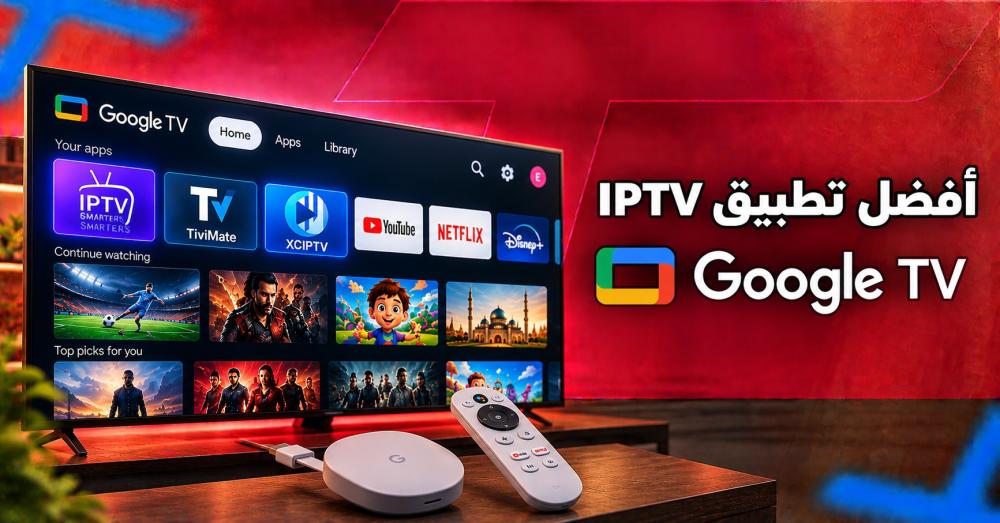
قد يبدو اختيار تطبيق IPTV على Google TV أمرًا بسيطًا: افتح المتجر، وحمّل تطبيقًا، وأدخل بيانات الاشتراك. لكن الاختلاف الحقيقي يظهر بعد الاستخدام؛ فهناك مشغلات تتميز في تنظيم القنوات، وأخرى تمنحك خيارات أوسع للقوائم أو التسجيل، بينما قد يكون العامل الحاسم بالنسبة لك هو بساطة الواجهة وسهولة التحكم بالريموت.
لذلك، أفضل تطبيق IPTV لـ Google TV ليس بالضرورة الأكثر شهرة، وإنما الذي يتوافق مع طريقة مشاهدتك وما تبحث عنه من المشغل.
في هذا الدليل، نقارن أبرز الخيارات جنبًا إلى جنب، ونوضح الفروق التي تستحق الانتباه إليها في الواجهة، والتوافق، والميزات، وسهولة الاستخدام قبل أن تختار.
قبل اختيار تطبيق IPTV لـ Google TV.. ما الذي يستحق انتباهك؟
اختيار تطبيق IPTV لـ Google TV لا يعتمد فقط على توفره على أجهزة أندرويد؛ فالتجربة أمام التلفزيون تختلف عن استخدام الهاتف أو الجهاز اللوحي.
والأهم أن يكون التطبيق مهيأً للتحكم بالريموت، ويقدم واجهة واضحة، ويدعم طريقة تسجيل الدخول التي يوفرها اشتراكك.
وقبل اختيار أي مشغل، ركّز على نقاط أساسية مثل:
- التوافق مع Google TV أو Android TV.
- سهولة التنقل بالريموت.
- دعم بيانات الاشتراك المناسبة لك.
- تنظيم القنوات والقوائم بطريقة واضحة.
- توفر أدوات تحتاجها فعلًا مثل البحث والمفضلة وEPG.
- وجود إصدار رسمي وتحديثات منتظمة.
بهذه المعايير تصبح المقارنة بين التطبيقات أكثر واقعية؛ فبدل اختيار تطبيق لمجرد شهرته، يمكنك معرفة أيها ينسجم فعلًا مع طريقة استخدامك للتلفزيون.
وإذا كنت تريد توسيع المقارنة لتشمل تطبيقات تعمل على الهواتف والأجهزة الأخرى، يمكنك مراجعة دليل أفضل تطبيق IPTV للأندرويد للتعرف على الفروق بين خيارات التشغيل وفق نوع الجهاز.
أفضل تطبيقات IPTV لـ Google TV: خيارات تستحق المقارنة
1. TiviMate: خيار قوي لمن يركز على تجربة التلفزيون
TiviMate من المشغلات المصممة أساسًا لأجهزة Android TV والتحكم بالريموت، كما يدعم M3U وXtream Codes وStalker Portal، إلى جانب EPG والقوائم المتعددة والمفضلة والبحث.
أبرز ما تحصل عليه:
- واجهة مناسبة للشاشات الكبيرة.
- إدارة أكثر من Playlist.
- دليل برامج EPG.
- البحث والمفضلة.
- Catch-up عند دعمه من المصدر.
- Multiview والتسجيل ضمن الخصائص المتاحة في التطبيق والإصدار المناسب.
متى يكون مناسبًا لك؟
إذا كان Google TV هو جهاز المشاهدة الأساسي لديك وتريد تنظيم القنوات والمحتوى بطريقة قريبة من تجربة التلفزيون التقليدية، فهذه من أهم نقاط قوة TiviMate.
لكن يجب الانتباه إلى أن بعض الوظائف المتقدمة تتطلب ترقية Premium، ولذلك من الأفضل معرفة ما تحتاج إليه قبل شراء النسخة المدفوعة.
ويمكنك التعرف على تطبيق TiviMate ومميزاته وطريقة إضافة الاشتراك وإدارة القنوات من خلال الدليل المخصص له في مدونة T-Shop.
2. Sparkle TV: لمن يريد خصائص تلفزيونية أكثر
Sparkle TV موجه مباشرة إلى Android TV وGoogle TV وFire TV، ويدعم صيغًا مثل M3U وXtream Codes وXMLTV.
وتوضح صفحة التطبيق أن بعض الميزات المتقدمة متاحة ضمن نسخة Plus.
من أبرز خصائصه:
- دليل البرامج الإلكتروني EPG.
- التسجيل DVR في الإصدارات والإعدادات المدعومة.
- Timeshift عند توفر المتطلبات اللازمة.
- Multiview لمشاهدة أكثر من بث في الوقت نفسه.
- دعم أكثر من مصدر بحسب إعدادات التطبيق.
- خيارات إضافية لتنظيم القنوات والمحتوى.
متى تختاره؟
إذا كنت لا تبحث فقط عن تشغيل القنوات، وإنما تهتم بخصائص مثل التسجيل أو الإيقاف المؤقت للبث أو مشاهدة أكثر من مصدر، فإن Sparkle TV يستحق المقارنة مع TiviMate.
لكن تأكد من الميزات المتاحة في النسخة التي ستستخدمها، إذ تتطلب وظائف مثل Timeshift وDVR وMultiview الحصول على Plus، كما تعتمد بعض الوظائف على مصدر المحتوى وقدرات الجهاز.
3. OTT Navigator: مرونة أكبر في إدارة القوائم
OTT Navigator خيار آخر مخصص لتشغيل IPTV على أجهزة Android، ويناسب المستخدم الذي يريد مساحة أكبر للتخصيص.
من أبرز ما يقدمه:
- دعم M3U وXtream Codes.
- تشغيل القنوات المباشرة.
- الوصول إلى الأفلام والمسلسلات عند توفرها في المصدر.
- دعم المسارات الصوتية والترجمات.
- خيارات لتنظيم المحتوى داخل التطبيق.
- أدوات للبحث والتصفية وإدارة القنوات.
متى يكون مناسبًا؟
إذا كانت لديك قوائم متعددة أو تفضل التحكم في طريقة عرض المحتوى وتنظيمه بدل الاعتماد على واجهة شديدة البساطة، فقد يكون OTT Navigator خيارًا يستحق التجربة.
ومع ذلك، قد تحتاج إلى وقت أطول للتعرف على إعداداته مقارنة بالمشغلات التي تركز على البساطة.
4. Smarters Pro: عندما تهمك مرونة الاستخدام عبر المنصات
Smarters Pro من الخيارات المعروفة في فئة مشغلات IPTV، وتوضح صفحات بعض إصداراته أنه مشغل وسائط مستقل يدعم قوائم مثل M3U، ولا يوفر القنوات أو المحتوى بنفسه.
كما يركز على سهولة الاستخدام وتوفر إصدارات لأكثر من منصة، مع اختلاف الميزات والتوافق بحسب الإصدار.
أبرز نقاطه:
- واجهة مباشرة نسبيًا.
- دعم قوائم تشغيل متعددة الصيغ بحسب الإصدار.
- تشغيل البث المباشر والمحتوى عند الطلب من المصادر التي يضيفها المستخدم.
- توفر إصدارات لأنظمة وأجهزة مختلفة.
- تنظيم القنوات والأفلام والمسلسلات ضمن أقسام منفصلة في الإصدارات الداعمة.
متى يكون مناسبًا؟
إذا كنت تستخدم أكثر من جهاز ولا تريد الانتقال إلى تجربة مختلفة تمامًا في كل مرة، فقد تكون مرونة Smarters Pro عبر المنصات عاملًا مهمًا في قرارك.
لكن تحقق من نسخة التطبيق المتاحة على جهاز Google TV، لأن أسماء التطبيقات وخصائصها قد تختلف بين المتاجر والمطورين.
ولمعرفة المزيد عن إعداد المشغل وطرق إضافة البيانات، يمكنك مراجعة مقال تطبيق IPTV Smarters والتعرف على مميزاته وطريقة تشغيله.
مقارنة سريعة بين أفضل تطبيقات IPTV لـ Google TV
بعد معرفة المعايير التي تستحق الانتباه عند اختيار المشغل، حان وقت مقارنة الخيارات الأكثر ملاءمة لـ Google TV:
التطبيقيناسب من؟أبرز ما يميزهTiviMateمن يريد تجربة تلفزيونية منظمةواجهة للشاشات، قوائم متعددة، EPG، بحث ومفضلةSparkle TVمن يهتم بخصائص التلفزيون المتقدمةDVR وTimeshift وMultiview في النسخة الداعمةOTT Navigatorمن يريد مرونة أكبر في تنظيم المصادردعم M3U وXtream Codes وخصائص تنظيم متعددةSmarters Proمن يفضل مشغلًا متعدد المنصاتواجهة بسيطة ودعم قوائم تشغيل على أجهزة مختلفة
إذا كنت تريد توسيع خياراتك ومقارنة مشغلات أخرى حسب المزايا ونوع الجهاز، يمكنك الرجوع إلى دليل أفضل تطبيقات IPTV لتحديد الخيار الأقرب إلى طريقة استخدامك.
أي تطبيق تختار؟ TiviMate أم Sparkle TV أم OTT Navigator أم Smarters Pro؟
لا يوجد تطبيق واحد يناسب جميع مستخدمي Google TV؛ فالاختيار يتغير حسب ما تحتاجه من تجربة المشاهدة:
- TiviMate: لمن يفضل تجربة تلفزيونية منظمة وسهلة التحكم بالريموت.
- Sparkle TV: لمن يهتم بخصائص مثل التسجيل وTimeshift.
- OTT Navigator: لمن يريد مرونة أكبر في تنظيم القوائم والمحتوى.
- Smarters Pro: لمن يفضل مشغلًا مباشرًا ويستخدمه على أكثر من جهاز أو منصة.
ومن المهم أيضًا التفكير في مدى أهمية دليل البرامج الإلكتروني EPG بالنسبة لك؛ فإذا كنت تعتمد على متابعة القنوات المباشرة باستمرار، فإن طريقة عرض جدول البرامج وتنظيمه قد تؤثر في قرارك.
ويمكنك التعرف على كيفية إعداد EPG في IPTV لفهم وظيفة الدليل وطريقة إضافة بياناته إلى المشغلات المتوافقة.
كيف تختار أفضل تطبيق IPTV لـ Google TV حسب استخدامك؟
بعد المقارنة، اختبر التطبيق بالطريقة التي ستستخدمه بها يوميًا، وركز على:
- سهولة التحكم: هل التنقل بالريموت سريع وواضح؟
- سرعة الوصول: هل تصل إلى القنوات والمفضلة والبحث بسهولة؟
- تنظيم المحتوى: هل ترتيب القنوات والتصنيفات مناسب لطريقة مشاهدتك؟
- الخصائص المهمة لك: هل يقدم الأدوات التي تحتاجها فعلًا مثل EPG أو التسجيل أو Timeshift؟
ولا تنسَ التأكد من طريقة إضافة بيانات اشتراك IPTV، لأن بعض المشغلات تدعم رابط M3U، بينما تتيح تطبيقات أخرى إضافة البيانات عبر Xtream Codes.
وإذا لم تكن تعرف الفرق بين الطريقتين، يمكنك مراجعة مقال الفرق بين M3U وXtream Codes قبل اختيار المشغل.
بهذه الطريقة، تختار التطبيق بناءً على تجربتك الفعلية، وليس على عدد المزايا الموجودة في وصفه.
أخطاء تجنبها عند اختيار تطبيق IPTV على Google TV
حتى مع وجود عدة خيارات جيدة، قد تجعل بعض الأخطاء تجربة المشاهدة أقل سلاسة.
انتبه خصوصًا إلى:
- اختيار تطبيق لمجرد شهرته: الانتشار لا يعني أنه الأنسب لطريقة استخدامك.
- تثبيت تطبيق غير مهيأ للتلفزيون: تأكد من أن الواجهة والتحكم مناسبان للشاشة والريموت.
- تحميل APK من مصدر غير موثوق: استخدم المتاجر أو المصادر الرسمية كلما أمكن.
- الحكم على التطبيق من مشكلة واحدة: التقطيع قد يرتبط بالمصدر أو الاتصال أو الجهاز، وليس بالتطبيق وحده.
كذلك، لا تفترض أن تغيير المشغل سيحل جميع مشكلات البث، فقد تكون المشكلة مرتبطة بإعدادات الشبكة أو بيانات الاشتراك أو مصدر المحتوى.
وإذا كنت تواجه أعطالًا متكررة، يمكنك الرجوع إلى دليل مشاكل IPTV للتعرف على أسباب عدم التشغيل والتقطيع والخطوات المناسبة لتحديد مصدر الخلل.
أسئلة شائعة عن أفضل تطبيق IPTV لـ Google TV
هل التطبيق هو الذي يوفر قنوات IPTV؟
لا، تطبيق IPTV هو مشغل للمحتوى، وليس مصدرًا للقنوات أو الاشتراكات.
فهو يعرض القوائم التي تضيفها إليه وينظمها وفق الخصائص التي يوفرها.
هل التطبيق المدفوع أفضل من المجاني؟
ليس بالضرورة.
إذا كنت تحتاج إلى تشغيل القنوات والبحث والمفضلة فقط، فقد تكفيك النسخة المجانية، بحسب وظائف كل تطبيق.
أما إذا كنت تحتاج إلى التسجيل أو Multiview أو خصائص متقدمة، فقد تستفيد من النسخة المدفوعة إذا كانت تدعم الميزات المطلوبة.
كيف أعرف أن مشكلة IPTV من التطبيق؟
ليس كل خلل أثناء المشاهدة سببه التطبيق؛ فقد يرتبط بالمصدر أو الاتصال أو الجهاز.
إذا ظهرت المشكلة في تطبيق واحد فقط، جرّب مشغلًا آخر متوافقًا.
أما إذا تكررت مع أكثر من تطبيق على الجهاز نفسه، فابحث عن سبب آخر مثل الاتصال أو مصدر البث.
هل يمكن تشغيل تطبيقات IPTV على جميع أجهزة Google TV؟
ليس بالضرورة، فتوافق التطبيق قد يختلف حسب إصدار نظام التشغيل ومواصفات الجهاز والمنطقة ومتجر التطبيقات.
لذلك، من الأفضل مراجعة متطلبات المشغل على جهازك قبل التثبيت.
هل أحتاج إلى اشتراك IPTV منفصل عن التطبيق؟
نعم، في الغالب تحتاج إلى مصدر محتوى أو بيانات اشتراك مستقلة عن المشغل.
كما أن شراء النسخة المدفوعة من تطبيق IPTV لا يعني حصولك تلقائيًا على اشتراك قنوات أو محتوى.
اختر تطبيقك وابدأ تجربة IPTV المناسبة لك
اختيار أفضل تطبيق IPTV لـ Google TV لا يعتمد على كثرة المزايا، بل على مدى توافقه مع طريقة استخدامك وما تحتاجه فعلًا أثناء المشاهدة.
وبعد تحديد المشغل المناسب، تأتي الخطوة التالية باختيار اشتراك يلائم احتياجاتك وجهازك.
وإذا كنت لا تزال تقارن بين المشغلات، يمكنك تصفح قسم التطبيقات المشغلة في متجر T-Shop للاطلاع على الخيارات المتاحة، مع التأكد من توافق التطبيق مع جهازك.
أما إذا اخترت المشغل بالفعل، فيمكنك استعراض اشتراكات IPTV المتاحة في المتجر ومراجعة طرق التفعيل والباقات المناسبة قبل البدء في المشاهدة.
ابدأ باختيار التطبيق الذي يناسب جهازك، وتأكد من توافق بيانات الاشتراك معه، ثم جهّز تجربة المشاهدة بالطريقة التي تفضلها.