أفضل مشغل iptv للكمبيوتر: كيف تختار البرنامج المناسب لـ Windows؟
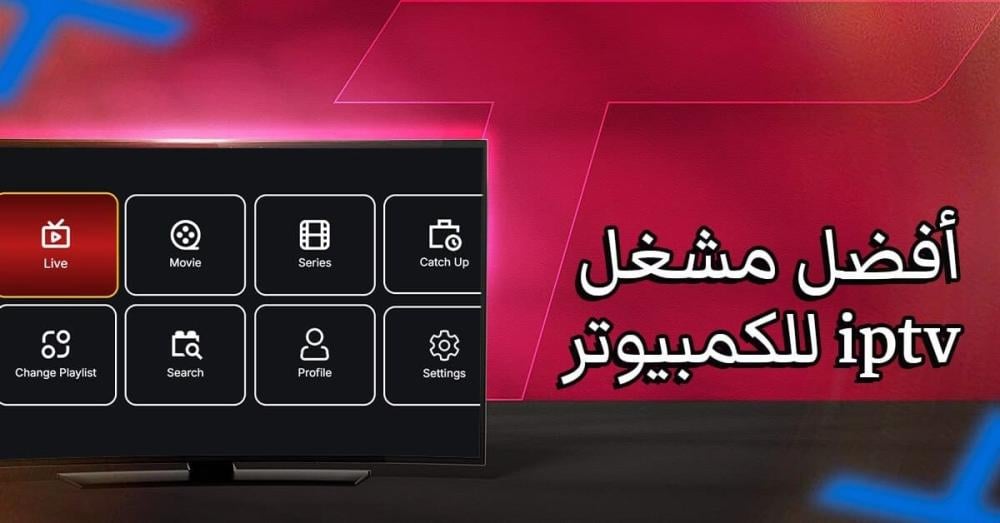
هل تبحث عن أفضل مشغل IPTV للكمبيوتر وتجد أمامك عشرات البرامج التي تدّعي أنها الخيار الأفضل؟ المشكلة أن اختيار المشغل المناسب لا يعتمد على اسم البرنامج فقط، لكن على نوع الاشتراك الذي تستخدمه، وطريقة إدخال القائمة، ونظام التشغيل، والميزات التي تحتاج إليها أثناء المشاهدة.
فالمستخدم الذي يريد تشغيل رابط IPTV بسرعة قد يحتاج إلى برنامج مختلف عن شخص يبحث عن تجربة تشبه الرسيفر، مع دليل برامج إلكتروني EPG وتنظيم للقنوات والمفضلة، لذا في هذا المقال من متجر تي شوب نستعرض أشهر الخيارات التي يمكن استخدامها على الكمبيوتر، ونوضح الفرق بينها، ومتى يكون كل مشغل مناسبًا، وكيف تختار أفضل مشغل IPTV لـ Windows وفق احتياجاتك بدل الاعتماد على التقييمات العامة فقط.
ما هو مشغل IPTV للكمبيوتر وكيف يعمل؟
هو برنامج مخصص لقراءة روابط أو قوائم التشغيل المتوافقة مع خدمات IPTV ثم تشغيل المحتوى على جهازك، ومن أشهر الصيغ التي قد تتعامل معها هذه البرامج:
- M3U وM3U8.
- روابط البث المباشر.
- بيانات Xtream Codes في بعض المشغلات المتخصصة.
- ملفات أو بيانات EPG عند دعمها.
تختلف طريقة الإضافة من برنامج إلى آخر، فبعض المشغلات تعتمد على إدخال رابط M3U مباشرة، بينما توفر برامج أخرى واجهة أكثر تنظيمًا لإضافة الحسابات والقوائم، وإذا كنت تستخدم اشتراك سيرفر اروما فمن المهم التأكد من أن طريقة بيانات الاشتراك متوافقة مع البرنامج، وهنا تظهر أهمية اختيار المشغل وفقًا لطريقة حصولك على بيانات IPTV.
هل تحتاج فعلًا إلى مشغل IPTV مخصص للكمبيوتر؟
يمكن لبعض برامج تشغيل الوسائط العامة التعامل مع روابط وقوائم IPTV، لكن استخدام برنامج مصمم لهذه المهمة قد يوفر تجربة أكثر تنظيمًا، فبدل التعامل مع رابط واحد وتشغيله يدويًا، قد تحصل على مزايا مثل:
- تصنيف القنوات والمجموعات.
- حفظ المفضلة.
- دعم EPG.
- البحث داخل القوائم.
- التعامل مع أكثر من قائمة تشغيل.
- خيارات تشغيل متقدمة.
- توافق أفضل مع واجهة Windows.
لهذا لا توجد إجابة واحدة تصلح للجميع عند البحث عن أفضل مشغل IPTV لـ Windows، فالاختيار يعتمد على احتياجات المستخدم وإمكانات جهازه، ويمكن أن تساعدك مقارنة أفضل تطبيقات iptv في التعرف على الخيارات المتاحة للأجهزة وأنظمة التشغيل المختلفة.
أفضل مشغل IPTV للكمبيوتر: أهم الخيارات التي تستحق التجربة
هناك مجموعة من البرامج التي يمكن استخدامها لتشغيل محتوى IPTV على Windows، لكن كل برنامج له طبيعة مختلفة:
1. VLC Media Player: البساطة قبل كل شيء
يعتبر من أشهر مشغلات الوسائط على أجهزة الكمبيوتر، وهو ليس تطبيق IPTV متخصصًا بالمعنى التقليدي، لكنه يستطيع التعامل مع العديد من صيغ الوسائط والروابط وقوائم التشغيل المناسبة، وتكمن قوته في بساطة الواجهة، وانتشاره الواسع، وتوفره على أنظمة الكمبيوتر المختلفة.
إذا كنت تريد تشغيل رابط أو قائمة متوافقة دون الحاجة إلى واجهة IPTV مليئة بالتفاصيل، فقد يكون VLC خيارًا عمليًا.
متى يكون VLC مناسبًا؟
يمكن التفكير فيه عندما:
- تريد مشغلًا بسيطًا.
- لا تحتاج إلى واجهة IPTV متقدمة.
- تتعامل مع روابط أو ملفات M3U متوافقة.
- تفضل برنامجًا معروفًا لتشغيل الوسائط.
لكن إذا كنت تريد تجربة أقرب إلى التلفزيون التقليدي مع تصنيفات وEPG وإدارة متقدمة للقنوات، فقد تكون الخيارات المتخصصة أكثر ملاءمة.
2. IPTV Smarters: خيار عملي للمستخدم الذي يفضل التنظيم
يظهر ضمن الخيارات المتداولة لتشغيل خدمات IPTV على أجهزة الكمبيوتر، خصوصًا لدى المستخدمين الذين يفضلون واجهة منظمة بدل التعامل مع الروابط بصورة مباشرة، وتشير الأدلة المتخصصة حول مشغلات IPTV للكمبيوتر إلى إمكانية استخدامه مع بيانات مثل Xtream Codes، وفقًا لإصدار التطبيق وطريقة الخدمة المستخدمة.
من نقاط القوة التي تجعله مناسبًا لبعض المستخدمين:
- واجهة أكثر تنظيمًا من مشغلات الوسائط التقليدية.
- تقسيم المحتوى إلى أقسام بحسب البيانات التي يوفرها المصدر.
- إمكانية التعامل مع بيانات دخول IPTV المتوافقة.
- تجربة أقرب إلى تطبيقات IPTV الموجودة على الشاشات الذكية.
لكن يجب التأكد دائمًا من تنزيل البرنامج من مصدر موثوق ومتوافق مع نظام التشغيل، وعدم الاعتماد على ملفات تنفيذية مجهولة المصدر.
3. MyIPTV Player: خيار موجه لمستخدمي Windows
إذا كنت تريد برنامجًا أقرب إلى بيئة Windows بدل استخدام مشغل وسائط عام، فإن MyIPTV Player يُعتبر من الخيارات التي تظهر ضمن برامج تشغيل IPTV المخصصة للنظام، وتشير المصادر المتخصصة إلى أنه يتيح إضافة قوائم IPTV وتنظيم القنوات والمفضلة، مع توفير خصائص مناسبة لمستخدمي Windows.
قد يكون خيارًا جيدًا للمستخدم الذي يريد:
- واجهة بسيطة.
- تشغيل قوائم IPTV على Windows.
- تنظيم القنوات.
- التعامل مع قوائم التشغيل المتوافقة.
لكن تظل تجربة البرنامج مرتبطة بتوافق القائمة والجهاز وإصدار Windows المستخدم.
4. Kodi: تجربة أكثر قابلية للتخصيص
Kodi مختلف قليلًا عن بقية الخيارات، فهو ليس مجرد مشغل IPTV بسيط، لكنه منصة وسائط متكاملة يمكن توسيع وظائفها باستخدام الإضافات، ومن الإضافات الرسمية المتاحة IPTV Simple Client، وهي مخصصة لدعم IPTV داخل Kodi، وتدعم قوائم M3U وEPG. كما تتوفر للمنصة إصدارات تعمل على Windows.
يتيح IPTV Simple Client استخدام مصدر M3U محلي أو رابط M3U، مع إمكانية إعداد مصدر XMLTV لبيانات EPG.
لماذا قد تختار Kodi؟
لأنه مناسب للمستخدم الذي:
- يحب تخصيص تجربة المشاهدة.
- يريد جمع الوسائط المختلفة في منصة واحدة.
- لا يمانع في تنفيذ إعدادات إضافية.
- يحتاج إلى خيارات أكثر تقدمًا من المشغل التقليدي.
أما المستخدم الجديد الذي يريد إضافة بيانات IPTV وتشغيلها بأقل عدد ممكن من الإعدادات، فقد يجد بعض الخيارات الأخرى أسهل في البداية.
مقارنة سريعة بين أشهر مشغلات IPTV للكمبيوتر

لا يعني وجود برنامج في مقدمة الجدول أنه الأفضل للجميع، فكل خيار يخدم سيناريو مختلفًا.
ماذا عن طريقة تشغيل IPTV على الكمبيوتر؟ تعرف عليها خطوة بخطوة
بعد اختيار أفضل مشغل iptv للكمبيوتر المناسب، يمكنك اختيار الخدمة المتوافقة مع جهازك من متجر اشتراك iptv ، ثم البدء في إعداد المشغل من خلال الخطوات التالية:
- تثبيت المشغل: نزّل البرنامج من مصدره الرسمي أو متجر التطبيقات الموثوق، ثم ثبته على جهاز Windows.
- معرفة طريقة بيانات الاشتراك: تحقق من البيانات التي يوفرها لك مصدر IPTV، فقد تكون: رابط M3U، ملف M3U، بيانات دخول متوافقة مع المشغل، أو رابط EPG منفصل.
- إضافة القائمة: افتح إعدادات المشغل وابحث عن خيار مثل: Add Playlist أو Add URL أو Open Network Stream، ويختلف الاسم بحسب البرنامج، وإذا كنت تستخدم اشتراك falcon iptv فاختر طريقة الإضافة التي تتوافق مع بيانات التشغيل التي حصلت عليها.
- تحميل البيانات: بعد إدخال البيانات الصحيحة، انتظر حتى ينتهي المشغل من تحميل القائمة، فإذا كانت القائمة كبيرة، فقد يستغرق التحميل وقتًا أطول من القوائم الصغيرة.
- اختبار التشغيل: ابدأ بتشغيل محتوى منخفض أو متوسط الجودة للتأكد من أن الاتصال والمشغل يعملان بصورة سليمة، ثم انتقل إلى الجودات الأعلى إذا كان جهازك واتصالك قادرين على التعامل معها.
كيف تحسن تجربة IPTV على الكمبيوتر؟
يمكنك تجربة مجموعة من الخطوات البسيطة:
- حافظ على تحديث البرنامج: تحديث المشغل ونظام Windows يساعد في تحسين التوافق ومعالجة بعض الأخطاء.
- أغلق البرامج الثقيلة: إذا كان جهازك محدود الموارد، فإن إغلاق التطبيقات التي تستهلك المعالج والذاكرة قد يحسن الأداء أثناء تشغيل الفيديو.
- استخدم اتصالًا مستقرًا: إذا كان اتصال Wi-Fi ضعيفًا، فقد يكون الاتصال السلكي عبر Ethernet خيارًا أكثر استقرارًا عندما يكون متاحًا.
- اختر الجودة المناسبة: تشغيل فيديو 4K يحتاج إلى قدرة معالجة واتصال أعلى من HD، وإذا كانت هذه الجودة من أولوياتك فمن المفيد التعرف على معايير اختيارأفضل اشتراك IPTV 4K في السعودية ، مع التأكد من أن جهازك واتصالك قادران على تشغيلها بصورة مستقرة.
- اختبر مصدر IPTV: إذا كانت المشكلة تظهر مع قائمة معينة بينما تعمل قوائم أخرى بصورة طبيعية، فقد يكون السبب متعلقًا بمصدر البث وليس بالبرنامج.
أخطاء شائعة عند اختيار مشغل IPTV للكمبيوتر
- اختيار البرنامج بسبب شهرته فقط: البرنامج الشهير ليس بالضرورة الأفضل لجهازك.
- تجاهل نظام التشغيل: بعض البرامج صُممت لـ Windows، بينما تتوفر برامج أخرى على Windows وmacOS وأنظمة مختلفة، لذلك تحقق من التوافق قبل التثبيت.
- تحميل برامج مجهولة: تجنب ملفات EXE أو APK من مواقع غير موثوقة، خصوصًا عندما يطلب منك البرنامج تعطيل إعدادات الأمان أو تثبيت ملفات إضافية غير واضحة.
- الاعتقاد أن المشغل يوفر المحتوى: المشغل لا يصنع قائمة القنوات بنفسه، بل تحتاج إلى مصدر IPTV متوافق مع البرنامج، لذلك يمكن أن تساعدك مقارنة أفضل اشتراكات iptv في معرفة الخيارات وطرق التشغيل المناسبة قبل اختيار الخدمة.
- التركيز على عدد المزايا فقط: قد لا تحتاج إلى التسجيل أو Multiview أو عشرات خيارات التخصيص، لذا اختر الأدوات التي ستستخدمها فعلًا.
أهم الأسئلة الشائعة
هل يمكن تشغيل IPTV على الكمبيوتر بدون برنامج؟
يمكن تشغيل بعض روابط البث باستخدام أدوات عامة أو متصفح في حالات معينة، لكن استخدام مشغل متخصص أو مناسب للروابط يجعل إدارة المحتوى أكثر سهولة.
ما أفضل مشغل IPTV لـ Windows للمبتدئين؟
لا يوجد خيار واحد مناسب للجميع، لكن البرامج ذات الواجهات البسيطة مثل VLC أو بعض مشغلات IPTV المتخصصة قد تكون بداية أسهل من الحلول التي تحتاج إلى إعدادات وإضافات متعددة.
لماذا يحدث التقطيع على الكمبيوتر؟
قد يكون السبب ضعف الإنترنت، أو ازدحام الشبكة، أو مصدر البث، أو إمكانيات الجهاز، أو إعدادات التشغيل، وليس المشغل وحده.
هل تشغيل IPTV على الكمبيوتر يحتاج جهازًا قويًا؟
ليس بالضرورة للمحتوى منخفض أو متوسط الدقة، لكن تشغيل الفيديو عالي الدقة، خصوصًا 4K، يحتاج إلى إمكانيات معالجة واتصال مناسبة.
اختر المشغل الذي يناسبك لا الأكثر شهرة فقط
في النهاية، البحث عن أفضل مشغل IPTV للكمبيوتر لا ينبغي أن يتحول إلى سباق بين أسماء البرامج، فالخيار الصحيح هو الذي يحقق احتياجاتك فعلًا، فإذا كنت تريد البساطة، فهناك مشغلات عامة مثل VLC. وإذا كنت تبحث عن تنظيم أكبر وتجربة أقرب إلى التلفزيون، فهناك برامج مخصصة لـIPTV توفر أدوات إضافية مثل EPG والمفضلة وإدارة القوائم.
بمجرد تحديد هذه العناصر، يصبح اختيار المشغل أسهل بكثير، ويمكنك الاستفادة من دليل أفضل تطبيقات IPTV من متجر T-Shop لمقارنة الخيارات المختلفة واختيار ما يناسب طريقة استخدامك.
+